Tampilkan postingan dengan label cara hilangkan label blog. Tampilkan semua postingan

Rabu, 18 Desember 2013

Cara Mengubah Tag Heading H1, H2, H3 Menjadi SEO Friendly

Tag Heading H1, H2, H3 Menjadi SEO Friendly

Blog yang seo friendly tidak pernah terlepas dari strukturnya yang teratur dan bagus, terutama terletak pada pengaturan Headingnya, H1, h2, h3, h4 dst. Jadi disini kita akan Mengubah Tag Heading H1, h2, h3 Menjadi Lebih SEO Friendly. Kita bisa melihat banyaknya template blogger atau lainnya yang tersebar di dunia maya dangan urgensi masing-masing dari para pembuat ataupun desainer template. Diantara mereka ada yang menyediakan template yang telah siap digunakan untuk optimasi SEO, namun banyak juga diantaranya mungkin menekankan pada kreatifitas dan nilai template tersebut menurut pertimbangan pembuat.

Kalau template telah dibumbui sedemikian rupa maka tidak menjadi masalah lagi bagi kita, tinggal melakukan optimasi lainnya, namun jika memang belum, maka artikel ini kiranya dapat bermanfaat untuk sobat yang ingin membuat templatenya menjadi lebih SEO Friendly.

Memperbaiki struktur tag judul akan membuat blog lebih SEO Friendly dan mempermudah robot search engine membaca judul dan isi artikel yang kita posting. Nah ketika sudah SEO friendly, otomatis posisi blog pada search engine akan terus membaik. Hal ini akan berdampak pada peningkatan jalur lalulintas pengunjung ke blog dan tidak menutup kemungkinan untuk meningkatakan jumlah pageviews.

Sebelum lanjut ke pembahasan Memperbaiki Susunan Tag Heading pada Template, ada baiknya anda mengetahui apa itu tag H1, H2 & H3 dan tempat seharusnya agar lebih memudahkan pemahaman anda.

title atau judul blog

judul postingan atau artikel

judul widget blogger
Setelah mengetahui fungsi dan penjelasan tersebut di atas, sekarang mari kita lanjut ke tahap selanjutnya yakni memperbaiki struktur tag H1 sampai H3.

Berikut ini cara mengubah struktur tag heading blog menjadi seo friendly:
1. Masuk blogger ► Klik Template ► Edit HTML
2. Silahkan cari kode ini  jika sudah ketemu ganti saja 

 menjadi 

. Mungkin kode di atas lebih dari satu, tergantung dari template masing-masing, jadi silahkan diganti semua !!! Lihat contohnya di bawah...

 ganti jadi 

...........................
...........................
 ganti jadi 
Masih dengan heading tag untuk judul postingan, kalian cari kode dibawah ini lalu ganti h3 menjadi h2. Kadang di beberapa template kodenya akan ada kalimat tambahan itemprop='name' dan memakai h1 tag, tetap lakukan hal yang sama dengan menggantinya jadi h2.
<h3 class='post-title entry-title'>
</h3>
<h3 class='mobile-index-title entry-title'>
</h3>
Lanjut edit heading tag untuk widget, kalian cari kode dibawah ini lalu ganti h2 jadi h3. Sebenarnya tidak perlu dirubah juga tidak apa-apa, tapi agar lebih SEO friendly diganti saja. Kalau jumlahnya lebih dari satu diganti semua.
<h2 class='title'>
</h2>

3. Simpan template, jika langkah-langkah tersebut di atas masih belum anda pahami, silahkan berkomentar di blog ini.

Itulah tadi Cara Merubah Tag Heading H1, H2, H3 Menjadi Seo Friendly yang dapat saya share. Mudah mudahan dengan tutorial di atas dapat membantu blog sobat dalam menyempurnakan template supaya menjadi lebih Seo Friendly dimata Search Engine. Sekian dan terimakasih...

http://didianto.com/go/?id=acink

http://www.mesinvirtual.com/?id=acink

Kamis, 12 Desember 2013

Cara agar blog tidak lemot?Cepat Loading


'Saya benci lelet' menjadi salah satu jargon jualan salah satu operator. Iya, memang sekarang ini walau kualitas internet di Indonesia secara umum masih jelek, tetapi orang tidak suka dengan halaman blog yang loadingnya lama. Karena konten yang dibuat blogger semakin banyak dan bisa saja menemukan tema yang sejenis, tentu orang akan memilih blog yang loadingnya cepat. Sehingga dia akan bisa mendapatkan informasi yang diinginkannya dengan segera.

Bagi pemilik blog atau blogger, tentu juga menginginkan seperti halnya yang ingin banyak pengunjung inginkan, yaitu loading blog yang lebih cepat. Dengan loading blog yang cepat membuat pengunjung blog nyaman, traffik dan page view blog pun bisa semakin meningkat. Blog yang memiliki loading yang cepat tentu juga dikarenakan halaman blog yang ringan. Berikut adalah tips untuk membuat blog menjadi lebih cepat loadingnya:
1. Kurangi Widget Blog yang Kurang Bermanfaat
Salah satu penyebab blog menjadi berat dan loadingnya lama adalah pemasangan widget yang terlalu banyak yang dipasang di blog. Memang ada beberapa widget yang wajib ada di blog, tetapi beberapa widget yang kurang memiliki manfaat untuk blog lebih baik dihapus saja. Selain dapat membuat blog lebih cepat loadingnya juga bisa membuat pengunjung blog fokus pada konten blog.
2. Hindari Penggunaan Script yang Berlebihan
Pengunaan script baik itu CSS, HTML, dan JavaScript yang berlebihan membuat blog menjadi lebih berat sehingga membuat halaman blog terbuka lebih lama. Kita bisa memilih dan menghapus kode CSS yang sudah tidak berfungsi lagi yang ada di atas ]]>
. Atau bisa juga mengkompres script baik itu CSS, HTML, JavaScript, ataupun script blog secara keseluruhan agar loading blog lebih cepat. Salah satu tool yang bisa dimanfaatkan adalah http://htmlcompressor.com/compressor.html

3. Menambahkan Script untuk Mempercepat Loading Blog
Cara lain untuk mempercepat loading blog adalah dengan menambahkan script dari Laziload. Yaitu dengan menaruh script berikut ini ini tepat di atas kode
.


Khusus untuk penggunaan script ini, ada beberapa template blog sesuai yang bisa malah membuat blog tidak lebih cepat loadingnya. Untuk itu, setelah penambahan script di atas, coba lihat loading blog. Jika tidak lebih cepat, tidak usah dipakai.

Itulah tips atau cara untuk memperingan dan mempercepat loading blog. Sudah cek, berapa berat blogmu, dan seberapa cepat loading blogmu? Kalau kamu punya tips atau mau menambahkan yang sudah ada di atas, boleh saja. Tulis saja di kolom komentar! :)

http://didianto.com/go/?id=acink

http://www.mesinvirtual.com/?id=acink

Rabu, 08 Mei 2013

Cara Menghilangkan Icon Obeng / Tang / Quick edit Blogger


Menanggapi pertanyaan dari beberapa blogger… hehehe… kang Rohman serasa jadi konsultan blogger saja ya kalau posting biasanya pake kata-kata tersebut 4 soalnya “ Your Questions is my inspiration” pertanyaan anda adalah inspirasiku. Jadi rahasia kenapa blog ini masih bisa bertahan sampai sekarang adalah karena masih ada yang bertanya ke kang Rohman. So, tentu saja ide untuk posting selalu ada. Eh..eh.. ko…gitu sich.. la ko  jadi ngelantur nih, kembali ke judul posting ini ah.
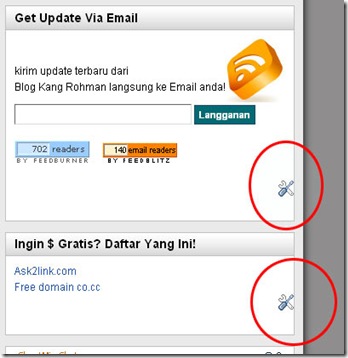
Apa sih maksud dari judul posting ini, sepertinya agak aneh? begini nih teman-teman, jika kita sedang mengedit template dan melihat hasilnya maka pada sudut-sudut element akan terlihat icon bergambar obeng dan tang. berikut contoh screenshotnya :

quick-edit

Icon tersebut di sebut juga dengan icon Quick Edit atau dengan kata lain untuk mengedit secara cepat. Fungsinya jika kita ingin melakukan editing terhadap elemen tersebut tinggal klik saja icon nya dan kita bisa langsung mengeditnya. Icon tersebut sebenarnya hanya bisa di lihat apabila kita sedang login ke blogger saja, sedangkan pengunjung yang lain tidak bisa melihat icon tersebut.
Namun ternyata ada beberapa blogger yang tidak suka dengan kehadiran icon tersebut dan ingin menghapusnya. Apakah kita bisa  menghapus icon tersebut? Jawabannya tentu saja bisa, dan sangatlah gampang karena kita hanya melakukan perintah agar icon itu tidak di munculkan dengan hanya manambahkan sedikit kode pada kode CSS template kita. Ingin tahu kodenya seperti apa, nih ini dia kodenya, coba pasang saja di Style Sheet CSS anda :

.quickedit{
display:none;
}

Mudah sekali bukan? atau masih bingung. Ok deh, ini dia cara lengkapnya :

  1. Login ke blogger dengan ID anda tentunya.
  2. Klik  Tata Letak.
  3. Klik tab Edit HTML.
  4. Cari kode seperti ini :
    ]]></b:skin>

  5. Copy paste kode berikut persis di atas kode yang tadi :

    .quickedit{
    display:none;
    }

  6. Klik tombol Simpan template.
  7. Selesai.
Mau belajar membuat website / toko online klik Disini

http://didianto.com/go/?id=acink

http://www.mesinvirtual.com/?id=acink

Kamis, 14 Maret 2013

Cara membuat website iklan gratis dengan wordpress

Cara membuat website iklan gratis dengan WordPress. Belakangan ini banyak yang suka dengan pasang iklangratis, tentu saja wong gratis siapa yang tidak suka. Nah, jika anda ingin berkontribusi menyumbangkan satu website seperti itu, bisa menggunakan WordPress kok. Penasaran? . . .
Biaya yang diperlukan adalah biaya pembelian hosting dan domain saja, sisanya gratis, bahkan plugin yang diperlukan pun juga gratis. Cara membuat website iklan gratis memerlukan plugin yang akan anda gunakan adalah TDO Mini form. Berikut featurenya yang nanti bisa dipasang : Judul Iklan, Isi Iklan, pilihan kategori iklan, pengisian tag bila diperlukan dan anti spam sebagai pelengkap. Nanti anda bisa jual slot iklan premium untuk dapat uang tambahan.

Yuk ikuti langkah cara membuat website iklan gratis dengan WordPress

  1. Download plugin TDO Mini Form.
  2. Upload plugin TDO Mini Form ke webhosting anda yang terletak pada direktori wp-content/puglins.
  3. Login ke admin panel WordPress Anda, Pilih Plugins lalu aktifkan plugin TDO Mini Form.
  4. Jika plugin tidak ada masalah, maka ada tambahan menu TDO Mini Forms. Klik menu tersebut, pertama kali Anda akan diminta untuk membuat dummy author. Buat sesuai permintaan.
  5. Masih di dalam menu TDO Mini Forms ada sub menu bernama Form Manager and Options. Klik sub menu tersebut. Disini tidak ada yang perlu dirubah. Klik submenu lagi Form1, ini adalah contoh form yang telah disediakan oleh plugin ada beberapa yang perlu diubah yaitu:
    • Form Name, isikan seperti “Pasang Iklan” yang nantinya akan dipergunakan sebagai nama page/halaman , bila Anda menggunakan page/halaman untuk inputan iklan Anda
    • Turn ON/OFF Moderation. Centang Enable Moderation, bila Anda ingin post iklan dimoderasi dan sebaliknya.
    • Jangan lupa klik Save Changes untuk menyimpan perubahan.
  6. Masih di menu Form1, klik submenu Widgets. Disana ada beberapa widget di kotak Available Widgets yang bisa di drag ke kotak Your Form, begitupun sebaliknya. Drag widget Content ke kotak Your Form, lalu drag Categories1, Tags, dan Captcha bisa Grafik atau Question. Klik Save Changes untuk menyimpan perubahan.
  7. Ada 2 cara menampilkan Form inputan iklan di website. Dengan Widgets dari theme atau dengan Page/Halaman. Bila dengan Page, kembali ke submenu Form1 lalu klik Create a page with this form automatically

Baca juga : 

      cara mudah membuat form kotak email dengan HTML

      survei
      Membuat sendiri form kontak via email dengan HTML. form kontak berguna untuk memudahkan para pengunjung blog kita dalam mengontak kita sebagai pemilik blog, jadi setidaknya form tersebut ada dalam blog kita.

      Sesuatu yang paling menyenangkan tentang form kontak adalah kita memiliki form kontak bikinan kita sendiri. Penasaran seperti apa bentuknya? Silahkan lihat di sini


      Menarik bukan? walau begitu form tersebut sangat mudah membuatnya. Sudah itu kita tak perlu menggunakan pihak ketiga (berbasis: php, mysql, dll), dengan kata lain benar-benar hanya menggunakan HTML

      Bagi teman-teman yang tertarik, silahkan ikuti langkah-langkah berikut:

      1. bikin post atau laman/page atau gunakan add gadget => pilih HTML/JavaScript

      2. Isikan kode HTML berikut di dalamnya:

      <form action="mailto:emailmu@hahaha.com" method="post" enctype="text/plain">
      <table BORDER="0" CELLSPACING="0" CELLPADDING="4" WIDTH="90%">
      <tr><td width="30%"><div align="right">
      <b>Nama:</B></DIV></TD><td width="70%"><input type="text" name="name" size="20"></TD></TR>
      <tr><td><div align="right">
      <b>Email:</B></DIV></TD><td><input type="text" name="email" size="20"></TD></TR>
      <tr><td><div align="right">
      <b>Komentar:</B></DIV></TD><td><textarea name="comment" cols="30" wrap="virtual" rows="4"></TEXTAREA></TD></TR>
      <tr><td>&nbsp;</TD><td><input type="submit" name="submit" value="kirim"><input type="reset" name="reset" value="hapus"></TD></TR>
      </TABLE></FORM>

      Keterangan:
      Ganti email emailmu@hahaha.com dengan email sobat

      3. Simpan / publish sekarang

      4. Selesai

      Dalam penggunaan form tersebut sama halnya dengan menggunakan outlook (format=> mailto: emailmu@blablabla.com), jadi sobat butuh beberapa langkah untuk mengirimkan pesan ke target. Berikut penampakannya


      Walau masih menggunakan outlook tapi nggak apa-apa thoh, yang penting dah bisa bikin form sendiri. Iya nggak, iya nggak :)


      Baca juga : 

      Jumat, 01 Maret 2013

      cara membuat tempat kotak iklan di blog

      Cara membuat tempat kotak iklan sebenarnya sudah lama ingin saya posting, namun ada saja kendala yang menghambat saya untuk mempostingya sehingga postingan cara membuat kotak iklan ini menjadi tertunda. Pada kesempatan yang berbahagia ini, mumpung ada waktu luang, saya akan mempostingnya dan membagikan panduan dan cara membuat blog khususnya pada cara membuat kotak iklan ini kepada Anda yang ingin memasang kotak iklan pada blog yang Anda miliki.

      Membuat space kotak iklan pada blog akan memberi peluang bagi Anda untuk mendapatkan rupiah yang Anda inginkan. Karena ketika Anda membuat space kotak iklan diblog yang Anda miliki, secara tidak langsung Anda memberi kesempatan bagi orang lain yang ingin memasang iklan pada blog Anda. Apalagi jika blog yang Anda sudah popular dan memiliki trafic serta page rank dari google yang tinggi, maka pemasang iklan akan terus berdatangan untuk memasang iklan pada blog Anda. Namun tidak ada salahnya jika blog Anda belum memiliki trafic yang tinggi juga ingin menyediakan space kota iklan, yang jelas peluang untuk mendapatkan rupiah dari iklan itu tetap ada. Mungkin saja sipemasang iklan juga ingin memasang iklannya pada blog Anda, kan lumayan uangnya bisa dikumpul buat beli peyek, hehe..

      Bagi anda yang tertarik untuk membuat kotak iklan di blog, yuk sama-sama kita simak tutorial berikut ini :

      1. Siapkan gambar atau image yang ingin kita pasang pada space iklan yang berukuran 125 x 125 px, agar gambar kelihatan menarik dan memiliki efek silahkan Anda baca membuat banner animasi dan flash. Kemudian simpan gambar tersebut pada hosting penyipanan gambar seperti photobucket untuk mendapatkan url gambar yang nantinya kita butuhkan.

      contohnya:

      kotak iklan

      2. Jika sudah, kita akan membuat space kotak iklannya, login ke account blogger Anda
      3. Klik rancangan atau tataletak bagi yang menggunakan dasbor blogger baru
      4. Kemudian klik Edit HTML dan cari kode ]]></b:skin> (gunakan ctrl + f ) untuk mempermudah pencarian
      5. Sisipkan kode berikut ini diatas kode ]]></b:skin>

      #super-beeads {margin:0px;padding:0px;text-align:center}
      #super-beeads  img {margin:1px 1px;text-align:center;-webkit-border-radius: 5px;-moz-border-radius: 5px;border-radius: 5px;-webkit-box-shadow: 1px 2px 1px #ccc;-moz-box-shadow: 1px 2px 1px #ccc;box-shadow: 1px 2px 1px #ccc;}
      #super-beeads img:hover {-moz-opacity: 0.7;opacity: 0.7;filter:alpha(opacity=70);}

      Perhatikan kode yang saya beri warna, untuk warna merah merupakan jarak antara kotak iklan atas dan bawah. Sedangkan warna biru merupakan jarak kotak iklan antara kiri dan kanan. Sesuaikan dengan kebutuhan Anda.

      6. Kemudian save template Anda
      7. Langkah selanjutnya kembali ke Elemen laman dan klik tambah gadget > pilih HTML/Javascript
      8. Copy dan paste kode berikut ini (edit terlebih dahulu untuk memasukkan link dan url gambar gambar yg ingin digunakan):

      <div id="super-beeads">
      <a href="Masukkan-Url" target="_blank" title="Title-Iklan"><img alt="Alt/Text Gambar" border="0" src="Url Gambar" /></a>
      <a href="Masukkan-Url" target="_blank" title=" Title-Iklan"><img alt="Alt/text Gambar" border="0" src="Url Gambar" /></a>
      <a href="Masukkan-Url" target="_blank" title="Title-Iklan"><img alt="Alt/Text Gambar" border="0" src="Url Gambar" /></a>
      <a href="Masukkan-Url" target="_blank" title="Title-Iklan"><img alt="Alt/Text Gambar" border="0" src="Url Gambar" /></a>
      </div>

      space kotak iklan diatas merupakan space kotak iklan yang terdiri dari 4 bagian yaitu atas kiri, atas kanan dan bawah kiri serta bawah kanan. Jika Anda ngin mengurangi space kotak iklan, anda dapat menghapus kode  <a href="MASUKKAN-URL" target="_blank" title="TITLE-IKLAN"><img alt="ALT/TEXT GAMBAR" border="0" src="URL GAMBAR" /></a> diatas.

      9. Save kerjaan Anda dan lihat hasilnya

      Demikianlah cara membuat kotak iklan di blog yang dapat saya sampaikan, sampai jumpa pada tutorial berikutnya dan saya ucapkan selamat mencoba. ..

      http://didianto.com/go/?id=acink

      http://www.mesinvirtual.com/?id=acink

      Rabu, 27 Februari 2013

      Cara mudah membuat kotak berlangganan email d blog

      http://didianto.com/go/?id=acinkKalo kita search di google banyak sekali yang menyediakan tutorial ini, saya sempat bingung mau pilih yang mana soalnya saking bayaknya tutorial sampai saya mengharuskan memilih salah satu cara dan yang saya lakukan ini ternyata berhasil. Disini saya mencoba untuk share kembali bagaimana caranya untuk memasang atau membuat kotak berlangganan email di bawah postingan blog.

      Langkah awal kita login dulu ke Blogger.

      1. Pilih template >> dilanjutkan dengan edit HTML
      2. Centang Expand Template Widget, ini dimaksudkan agar widget yang sudah terpasang tidak ikut terhapus  saat kita melakukan perubahan template.
      3. Cari kode ]]></b:skin> untuk memudahkan pencarian tekan Ctlr+F
      4. Letakan kode di bawah ini tepat diatas kode ]]></b:skin>

      .kotakRSS1 {background-color: rgb(255, 255, 255); -moz-border-radius: 5px;-webkit-border-radius:5px; border: 1px solid #cccccc; padding:5px 10px; margin: 0 0 10px 0; } .Rssardi33 { background: url('https://blogger.googleusercontent.com/img/b/R29vZ2xl/AVvXsEgRrb0thoeKM6KKqo6v4MUJ-okGiwc0N4tThfEzB5XUBe68EKIrB1K0YpAK1mAZoUqFZUFeDT3dPkLS1vDkWZ5Fx8TlP7K_cUCCluO_XY10NBi9cOCadnJ3dGOs3zjHl1pbhZiMt38fZSI/s1600/maskolis.co.cc.jpg') no-repeat bottom right; } .Rssardi33 a { background: none;}  .inpRssardi33 { border: 1px solid #B9C1C6; width: 170px;height: 16px; font-size: 12px; padding:3px 4px 4px 10px;-moz-border-radius:5px;-webkit-border-radius: 5px;} .sbmtRssardi33 {background:#9b9b9b;border: 1px #9b9b9b solid;color:#FFF;font-size:13,5px;font-family:Arial,Tahoma,Verdana;margin-left:5px;padding:3px 5px 3px 5px;font-weight:bold;-moz-border-radius:7px;-webkit-border-radius: 7px;} .ardi33subs table {border-collapse: inherit; border: none;} .ardi33subs tr { border:0;} .ardi33subs td { border:0;} .ardi33subs th { border:0;} .clear { clear: both; }

      Setelah itu cari kode <data:post.body/>
      Selanjutnya letakan kode di bawah ini tepat dibawah <data:post.body/> : bila kode <data:post.body/> lebih dari satu pilihlah yang kedua dan letakan tepat di bawahnya. 


      <!-- Script Artikel Berlangganan  -->
      <div class='kotakRSS1'>
      <div class='Rssardi33'>
      Jika Anda menyukai Artikel di blog ini, Silahkan <a href='http://feeds.feedburner.com/irfanstudent' target='_blank' title='Berlangganan'>
      <b>klik disini</b></a> untuk berlangganan gratis via email, dengan begitu Anda akan mendapat kiriman artikel setiap ada artikel yang terbit di <font color='#0099DD'>B-digg </font>
      <div class='ardi33subs'>
      <table border='0' cellpadding='0' cellspacing='0' width='100%'>
      <tr>
      <td align='left' style='padding:5px 0 0 0;' valign='top' width='65%'><form action='http://feedburner.google.com/fb/a/mailverify' method='post' onsubmit='window.open(&apos;http://feedburner.google.com/fb/a/mailverify?uri=diesilver&apos;, &apos;popupwindow&apos;, &apos;scrollbars=yes,width=550,height=520&apos;);return true' style='border:0px;padding:3px;text-align:center;' target='popupwindow'><div align='left'>
      <input class='inpRssardi33' name='email' onblur='if (this.value == &quot;&quot;) {this.value = &quot;Ketikkan email anda disini&quot;;}' onfocus='if (this.value == &quot;Ketikkan email anda disini&quot;) {this.value = &quot;&quot;;}' type='text' value='Ketikkan email anda disini'/>
      <input name='uri' type='hidden' value='irfanstudent'/>
      <input name='title' type='hidden' value='irfanstudent'/>
      <input name='loc' type='hidden' value='en_US'/>
      <input class='sbmtRssardi33' type='submit' value='Subscribe'/></div>
      </form></td><td align='left' style='padding:6px 0 0 0;' valign='top' width='35%'><a href='http://feeds.feedburner.com/irfanstudent'><img alt='' height='26' src='http://feeds.feedburner.com/~fc/irfanstudent?bg=9b9b9b&amp;fg=fffffff&amp;anim=0' style='border:0' width='88'/></a></td></tr></table></div></div></div><div class='clear'/><!-- End Artikel Berlangganan -->
      Ganti tulisan yang berwarna merah denga nama feed yang telah anda buat, setelah itu simpan template dan lihat hasilnya,,

      http://didianto.com/go/?id=acink


      http://www.mesinvirtual.com/?id=acink

      Jumat, 28 Desember 2012

      Cara mudah sembunyikan tulisan label blog

      &lt;p&gt;Your browser does not support iframes.&lt;/p&gt; Cara mudah menyembunyikan tulisan label pada blog. Label memiliki fungsi yaitu mengelompokan suatu postingan kedalam kategori yang berbeda misalnya antivirus,idm di biasanya berlabel SOFTWARE atau DOWNLOAD, Sesuai judu postingan kali ini Cara menyembunyikan tulisan label pada blog. Saya akan memberikan tips menyembunyikan label pada postingan blog caranya sebagai berikut:
      1. Login blog anda
      2. Menuju menu edit HTML
      3. Beri tanda centang pada Expand widget template
      4. Cari kode dibawah ini dengan menekan F3 atau CTRL+F pada keyboard anda


      <span class='post-labels'>

      5. Bila sudah ditemukan tambahkan kode <!-- dan --> seperti dibawah ini.
      <!--<span class='post-labels'>
      <b:if cond='data:post.labels'>
      <data:postLabelsLabel/>
      <b:loop values='data:post.labels' var='label'>
      <a expr:href='data:label.url' rel='tag'><data:label.name/></a><b:if cond='data:label.isLast != &quot;true&quot;'>,</b:if>
      </b:loop>
      </b:if>
      </span>-->

      Bila sudah simpan template anda, Semoga bermanfaat.